Conception d’entrepôt en 3D Plans cotés & PDF
Conception d’entrepôt en 3D & planification de l’implantation.
Saisissez vos dimensions, puis placez racks, quais et circulations. Téléchargez votre plan coté en PDF ou PNG avec filigrane.
À quoi peut servir votre plan ?
ISO 9001 & documents qualité
Ajoutez l’implantation, le flux des produits et la définition des zones à votre manuel qualité, à vos procédures et à vos dossiers d’audit interne. Le cartouche comporte déjà les champs établi par, vérifié par, indice de révision et date, pour faire évoluer la révision à chaque changement et suivre la version en vigueur.
Plan incendie & d’urgence
Repérez les sorties de secours, RIA, extincteurs et sprinklers sur le calque incendie et exportez-le comme feuille distincte. Il ne remplace pas un plan d’évacuation officiel ; partagez-le comme ébauche cotée avec votre spécialiste incendie / sécurité.
Évaluation des risques santé-sécurité
Représentez sur un calque dédié les allées piétonnes, les voies d’engins, les sens d’évacuation, le point de rassemblement et les premiers secours. Joignez-le aux évaluations des risques, inspections de site et formations sécurité.
Devis, investissement & projets WMS
Lorsque vous demandez des devis à des fournisseurs de racks, des entreprises ou des éditeurs WMS, tous voient le même plan coté. Les emplacements palettes, racks, effectifs et nombres d’équipements proviennent directement du plan.
Formation & intégration
Montrez aux nouveaux collaborateurs les zones, le flux des produits et les points de sécurité en 3D ; affichez le PNG au tableau ou insérez-le dans un support de formation.
PDF A3 à l’échelle avec légende · Une feuille par calque · Sans inscription
Comment me déplacer ?
Ce que la scène ne voit pas
Un point de livraison n’est pas seulement un client externe. Vos propres usines, magasins et comptes de places de marché comptent aussi — incluez-les.
Enregistré sans votre nom, votre e-mail ni votre adresse IP.
Vos propres mots. Nous ne les classons pas ; nous les gardons tels qu’écrits pour que de futures questions puissent en naître. Vous pouvez laisser ce champ vide.
Lu depuis le terrain
Repère d’échelle
Comment dessiner un plan d’entrepôt coté
Utilisez le planificateur d’entrepôt de FindWMS pour dessiner dans votre navigateur votre site actuel ou une implantation projetée. Examinez les rayonnages en 3D et repérez les zones de réception, d’emballage et d’expédition sur le plan 2D. Partagez un PDF ou un PNG avec les informations de votre entreprise.
Saisir les dimensions de l’entrepôt
Ouvrez « Taille et Wi-Fi » et saisissez la largeur et la longueur en mètres. Pour un site en L, ajoutez la seconde section et choisissez son angle. La surface est calculée à partir des dimensions.
Dessiner l’implantation et les flux
Placez rayonnages, mezzanines, quais et équipements. En 2D, sélectionnez les extrémités des murs, allées et flèches, puis ajustez les dimensions et positions des objets.
Télécharger votre plan coté
Saisissez les informations sur l’entreprise et le site, puis choisissez le calque de sortie et l’échelle d’impression. Imprimez le PDF en A3 à 100 % / taille réelle, ou utilisez le PNG pour l’écran et l’e-mail.
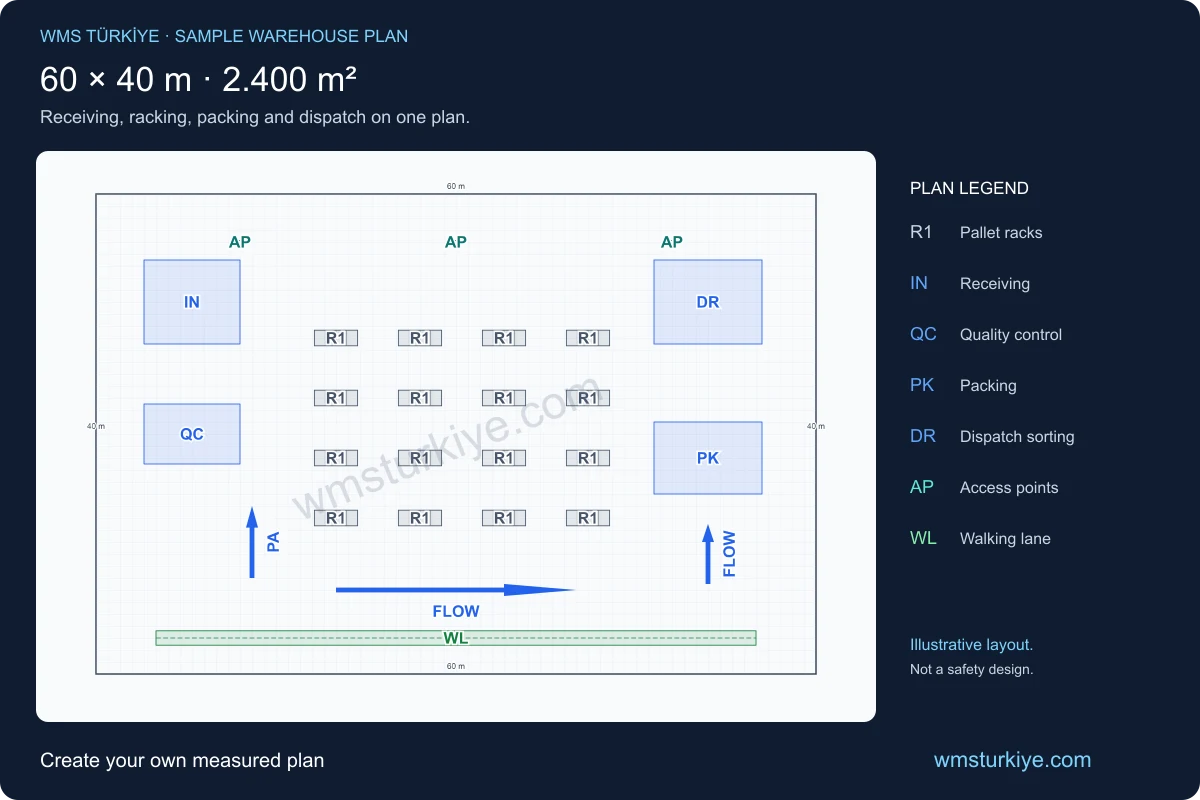
Exemple illustratif · 2 400 m²
De la réception à l’expédition sur un seul plan
Cet exemple de 60 × 40 m présente les zones de réception et de contrôle qualité, 16 modules de rayonnage, l’emballage et le tri expédition.
- Les flèches montrent les marchandises allant des rayonnages vers l’emballage.
- L’allée piétonne est un objet distinct à largeur modifiable.
- Trois AP illustrent l’hypothèse par défaut de 1 000 m² par appareil ; la couverture réelle nécessite un relevé sur site.
Il ne s’agit ni d’un projet client ni d’une implantation de sécurité recommandée. Commencez par saisir les dimensions de votre propre site dans l’outil ci-dessus.
Questions sur l’implantation d’entrepôt
Puis-je dessiner un entrepôt en L ou sur plusieurs niveaux ?
Oui. Un plan en L assemble deux sections rectangulaires aux dimensions distinctes. Vous pouvez ajouter jusqu’à trois niveaux complets. Les rayonnages sur mezzanine et les plateformes de mezzanine sont des objets à part et ne comptent pas comme des niveaux complets du bâtiment.
Que puis-je ajouter aux calques incendie, électricité, informatique et sécurité ?
Repérez issues de secours, armoires incendie, sprinklers, détecteurs linéaires et extincteurs ; tableaux électriques et prises industrielles ; points d’accès, caméras et un local informatique ; allées piétonnes et de circulation des engins. Affichez les calques ensemble ou séparément et exportez des feuilles PDF individuelles. L’outil ne calcule pas la conformité technique ; des spécialistes compétents doivent vérifier les plans sur site avant leur mise en œuvre ou leur usage en audit.
Comment conserver l’échelle du PDF ?
Saisissez les dimensions en mètres. Choisissez une échelle fixe adaptée à l’A3 ou l’ajustement automatique ; l’échelle choisie figure sur la feuille. Imprimez à 100 % / taille réelle, pas en « ajuster à la page ». L’échelle imprimée d’un PNG dépend de l’application qui l’ouvre.
Puis-je télécharger mon plan et le modifier plus tard ?
Les téléchargements PDF et PNG filigranés ne nécessitent ni stockage serveur ni consentement marketing. La modification se fait sur FindWMS. Votre plan reste dans ce navigateur ; vous pouvez, si vous le souhaitez, l’enregistrer sur FindWMS et le rouvrir depuis le même navigateur. Effacer les données du navigateur affecte l’accès. En savoir plus sur les options d’enregistrement et l’usage des données.
En quoi l’implantation m’aide-t-elle à choisir un WMS ?
Vos rayonnages, niveaux, équipements et réponses sur l’exploitation rendent vos exigences plus concrètes. « Ouvrir le WMS Finder avec cette scène » transmet ces informations au finder. Dessiner une implantation ne prouve pas qu’un produit satisfait toutes les exigences ; évaluez les solutions candidates sur votre propre flux de travail.